
Die beste RAID-Konfiguration für die Sicherung von Fotos auf einem NAS
Sie haben sich ein NAS zugelegt, die Festplatten eingebaut und die ersten Fotos übertragen – doch dann stellt das System eine Frage, die viele Einsteiger verunsichert: „Welchen RAID-Modus möchten Sie verwenden?“ Die Abkürzung steht für Redundant Array of Independent Disks und beschreibt, wie Ihr NAS-Speicher die Daten auf mehrere Festplatten verteilt. Die richtige Wahl entscheidet darüber, ob Ihre Foto-Sammlung einen Festplattenausfall übersteht – oder ob jahrelange Erinnerungen unwiederbringlich verloren gehen.
In diesem Ratgeber erklären wir jeden gängigen RAID-Modus in verständlicher Sprache, zeigen anhand konkreter Zahlen, wie viel nutzbarer Speicher Ihnen bei jeder Konfiguration bleibt, und geben eine klare Empfehlung für Privatanwender, die Fotos sicher aufbewahren möchten. Am Ende finden Sie außerdem einen Link zum UGREEN Raid Rechner, mit dem Sie Ihre individuelle Konfiguration in Sekunden durchspielen können.
RAID einfach erklärt: Was passiert mit Ihren Daten?
Stellen Sie sich RAID wie eine Versicherung für Ihre Festplatten vor. Ohne RAID liegt jede Datei auf genau einer Platte. Fällt diese Platte aus, sind die Daten weg. RAID verteilt oder spiegelt Ihre Daten auf mehrere Platten, sodass der Ausfall einer (oder sogar zweier) Festplatten keinen Datenverlust bedeutet. Der Preis dafür: Sie opfern einen Teil der Gesamtkapazität für diese Sicherheit.
Wie groß dieser „Preis“ ausfällt, hängt vom gewählten RAID-Modus ab. Und genau hier liegt die Unsicherheit: Wer zum ersten Mal ein NAS einrichtet, weiß oft nicht, wie viel Speicherplatz nach der RAID-Konfiguration tatsächlich übrig bleibt. Die folgende Übersicht bringt Klarheit.
Die wichtigsten RAID-Modi für Foto-Speicherung im Überblick
RAID 1 – Spiegelung: Die sicherste Wahl für 2-Bay-NAS
Bei RAID 1 schreibt Ihr NAS jede Datei identisch auf beide Festplatten. Haben Sie zwei 4-TB-Platten eingebaut, stehen Ihnen also nur 4 TB nutzbarer Speicher zur Verfügung – die zweite Platte dient ausschließlich als Spiegel. Das klingt nach viel Verlust, doch für Fotos ist RAID 1 oft die kluge Entscheidung: Fällt eine Platte aus, laufen Ihre Bilder nahtlos von der zweiten weiter, und Sie tauschen die defekte Platte in Ruhe aus.
Empfehlung: RAID 1 ist der ideale Modus für alle 2-Bay-NAS-Geräte wie den UGREEN DH2300 oder DXP2800. Wer Fotos und Familienerinnerungen speichert, sollte Sicherheit über Kapazität stellen.

RAID 0 – Striping: Maximale Geschwindigkeit, null Sicherheit
RAID 0 verteilt Daten abwechselnd auf beide Platten und verdoppelt so die Lese- und Schreibgeschwindigkeit. Sie behalten die volle Kapazität: zwei 4-TB-Platten ergeben 8 TB. Klingt verlockend – aber es gibt keinerlei Redundanz. Fällt eine einzige Platte aus, ist der gesamte RAID-Verbund verloren. Für Fotos, die nicht ersetzbar sind, ist RAID 0 daher keine Empfehlung. Nutzen Sie diesen Modus höchstens für temporäre Arbeitsdaten, die anderweitig gesichert sind.
RAID 5 – Parität: Der Allrounder ab 3 Festplatten
RAID 5 verteilt Daten und Paritätsinformationen auf mindestens drei Platten. Die Parität ermöglicht es dem NAS, die Daten einer ausgefallenen Platte aus den verbliebenen zu rekonstruieren. Der Kapazitätsverlust beträgt genau eine Platte: Bei vier 4-TB-Platten bleiben 12 TB nutzbar. Das ist ein hervorragender Kompromiss zwischen Sicherheit und Speicherplatz – und damit die Standardempfehlung für 4-Bay-NAS-Geräte wie den UGREEN DH4300 Plus oder DXP4800 Plus.
RAID 6 – Doppelte Parität: Extra-Schutz für große Arrays
RAID 6 funktioniert ähnlich wie RAID 5, verwendet aber zwei Paritätsblöcke statt einem. Dadurch dürfen gleich zwei Festplatten gleichzeitig ausfallen, ohne dass Daten verloren gehen. Der Preis: zwei Platten Kapazität weniger. Bei sechs 4-TB-Platten bleiben 16 TB nutzbar. RAID 6 lohnt sich vor allem bei NAS-Geräten mit sechs oder mehr Schächten, etwa dem UGREEN DXP6800 Pro oder DXP8800 Plus, wo die Wahrscheinlichkeit eines zweiten Ausfalls während des Rebuilds nicht zu vernachlässigen ist.
JBOD – Kein RAID: Jede Platte für sich
JBOD (Just a Bunch of Disks) ist technisch gesehen gar kein RAID. Jede Festplatte arbeitet unabhängig, Sie behalten die volle Kapazität, aber es gibt keinerlei Ausfallsicherheit. Fällt eine Platte aus, sind nur die Daten auf dieser Platte betroffen – im Unterschied zu RAID 0, wo der gesamte Verbund kollabiert. Für Foto-Speicherung ist JBOD dennoch nur dann sinnvoll, wenn Sie ein separates Backup-Konzept verfolgen.
RAID-Modi im Vergleich: Speicher, Sicherheit und Geschwindigkeit
| RAID | Min. Platten | Nutzbarer Speicher | Ausfallsicherheit | Geschwindigkeit |
| RAID 0 | 2 | 100 % (z. B. 2×4 TB = 8 TB) | Keine – Totalverlust bei 1 Ausfall | Sehr hoch (Lesen + Schreiben) |
| RAID 1 | 2 | 50 % (z. B. 2×4 TB = 4 TB) | 1 Platte darf ausfallen | Lesen schneller, Schreiben normal |
| RAID 5 | 3 | (n−1) × Plattengröße | 1 Platte darf ausfallen | Hoch (Lesen), mittel (Schreiben) |
| RAID 6 | 4 | (n−2) × Plattengröße | 2 Platten dürfen ausfallen | Hoch (Lesen), langsamer (Schreiben) |
| JBOD | 1 | 100 % (Summe aller Platten) | Keine Redundanz | Einzelplatten-Geschwindigkeit |
Den richtigen RAID-Modus berechnen: Der UGREEN Raid Rechner
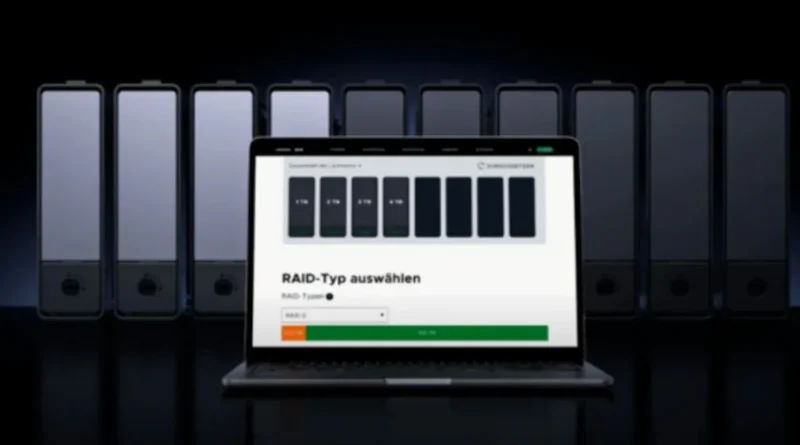
Statt selbst mit Formeln zu rechnen, können Sie den UGREEN Raid Rechner nutzen. Geben Sie einfach die Anzahl und Größe Ihrer Festplatten ein, wählen Sie den gewünschten RAID-Modus, und das Tool zeigt Ihnen sofort den nutzbaren Speicherplatz an. So sehen Sie auf einen Blick, wie sich RAID 1, 5 oder 6 auf Ihre Kapazität auswirken – bevor Sie das NAS einrichten.
Hier geht es direkt zum Tool: UGREEN Raid Rechner.
Praxisempfehlung: Welcher RAID-Modus für welches NAS?
Die optimale RAID-Konfiguration hängt vor allem von der Anzahl der verfügbaren Laufwerksschächte ab. Die folgende Tabelle fasst unsere Empfehlung für die UGREEN NASync-Modelle zusammen – jeweils berechnet mit 4-TB-Festplatten als Beispiel.
| NAS-Modell | Bays | Empfohlener RAID | Nutzbar (4-TB-Platten) |
| DH2300 | 2 | RAID 1 | 4 TB (gespiegelt) |
| DH4300 Plus | 4 | RAID 5 | 12 TB (3×4 TB nutzbar) |
| DXP2800 | 2 HDD + 2 SSD | RAID 1 (HDD) | 4 TB HDD + SSD-Cache |
| DXP4800 Plus | 4 HDD + 2 SSD | RAID 5 (HDD) | 12 TB HDD + SSD-Cache |
| DXP6800 Pro | 6 HDD + 2 SSD | RAID 5 oder 6 | 16–20 TB HDD + SSD-Cache |
| DXP8800 Plus | 8 HDD + 2 SSD | RAID 6 | 24 TB HDD + SSD-Cache |
Alle UGREEN NAS-Modelle finden Sie in der Übersicht: UGREEN NAS-Speicher Kollektion.
Wichtig: RAID ersetzt kein Backup
Ein Punkt, der oft missverstanden wird: RAID schützt gegen den Ausfall von Festplatten, aber nicht gegen versehentliches Löschen, Ransomware, Diebstahl oder einen Wasserschaden. Für echten Schutz Ihrer Fotos empfiehlt sich die 3-2-1-Regel: drei Kopien Ihrer Daten, auf zwei verschiedenen Medientypen, davon eine Kopie außer Haus (zum Beispiel als verschlüsseltes Cloud-Backup oder auf einer externen Festplatte bei Verwandten).
Ihr NAS-Speicher mit RAID bildet dabei die zuverlässige Basis – die erste und schnellste Kopie, auf die Sie im Alltag zugreifen. Ergänzen Sie diese um eine externe Sicherung, und Ihre Fotos sind gegen praktisch jedes Szenario geschützt.
Fazit: Sicherheit und Speicherplatz müssen kein Widerspruch sein
Die Wahl des richtigen RAID-Modus muss nicht kompliziert sein. Für die meisten Foto-Sammler gilt eine einfache Faustregel: Haben Sie ein 2-Bay-NAS, wählen Sie RAID 1. Haben Sie vier oder mehr Schächte, wählen Sie RAID 5 (oder RAID 6 ab sechs Platten). In beiden Fällen verlieren Sie einen kalkulierbaren Teil der Kapazität, gewinnen aber die Gewissheit, dass ein Plattenausfall keine Katastrophe bedeutet.